

U heeft dus met succes uw Gmail-adres aangemaakt en u gebruikt het in uw dagelijks leven. Om welke reden dan ook moet u uw weergavenaam wijzigen. Als u zich afvraagt hoe u de weergavenaam van uw Gmail kunt wijzigen, hoeft u niet verder te zoeken. Hier is een handige man die je hierbij kan helpen.
Waarom zou je je Gmail-weergavenaam willen wijzigen?
Er zijn verschillende redenen waarom u uw weergavenaam zou willen wijzigen. Het punt is dat wanneer u iemand een e-mail stuurt, uw weergavenaam wordt weergegeven. U wilt er zeker van zijn dat u een professionele naam gebruikt wanneer u een bericht stuurt naar een persoon in een professionele situatie.
Dus als je je e-mailadres hebt aangemaakt toen je 14 jaar oud was en absoluut geobsedeerd was door Justin Bieber, en je weergavenaam weerspiegelt dat, dan wil je dat misschien niet in professionele zin gebruiken.
Een andere situatie heeft te maken met identiteit. Om welke reden dan ook veranderen de namen van mensen hun hele leven. Een persoon die getrouwd is, zal bijvoorbeeld zijn meisjesnaam veranderen, dus hij zal zijn weergavenaam willen veranderen om dat weer te geven. Ook zullen mensen in de transgemeenschap hun oude naam willen negeren en hun nieuwe naam willen aannemen om hun nieuwe identiteit te weerspiegelen. Dit mag echter niet het verlies van hun Gmail-accounts inhouden.
Er zijn dus talloze redenen waarom u uw weergavenaam in Gmail wilt wijzigen.
Een paar dingen om op te merken
Voordat u aan de slag gaat, is het belangrijk op te merken dat het wijzigen van uw weergavenaam niet uw daadwerkelijke e-mailadres zal wijzigen. Uw daadwerkelijke e-mailadres blijft dus hetzelfde en kan op geen enkele manier worden gewijzigd. Als het daadwerkelijke e-mailadres u een probleem bezorgt, moet u helaas helemaal opnieuw een nieuw Gmail-account maken.
Uw weergavenaam wordt echter eerst en vooral weergegeven vóór uw daadwerkelijke e-mailadres. U hoeft dus hoogstwaarschijnlijk het e-mailadres niet te wijzigen.
Nog iets dat u moet weten is dat u uw weergavenaam helaas niet kunt wijzigen via de mobiele app. Je hebt de desktopversie van Gmail nodig.
Hoe u uw Gmail-weergavenaam kunt wijzigen
Dit is een vrij eenvoudig proces. Open Gmail in uw browser en klik op het kleine tandwielpictogram in de rechterbovenhoek van het scherm. Wanneer de Instellingen paneel schuift naar binnen, klik op de Bekijk alle instellingen knop helemaal bovenaan.
Op het resulterende scherm ziet u een plank met tabbladen. Klik op de Accounts en import tabblad. Ongeveer halverwege zie je de E-mail verzenden als sectie. Klik aan de rechterkant van het scherm op het kleine Bewerk informatie knop.
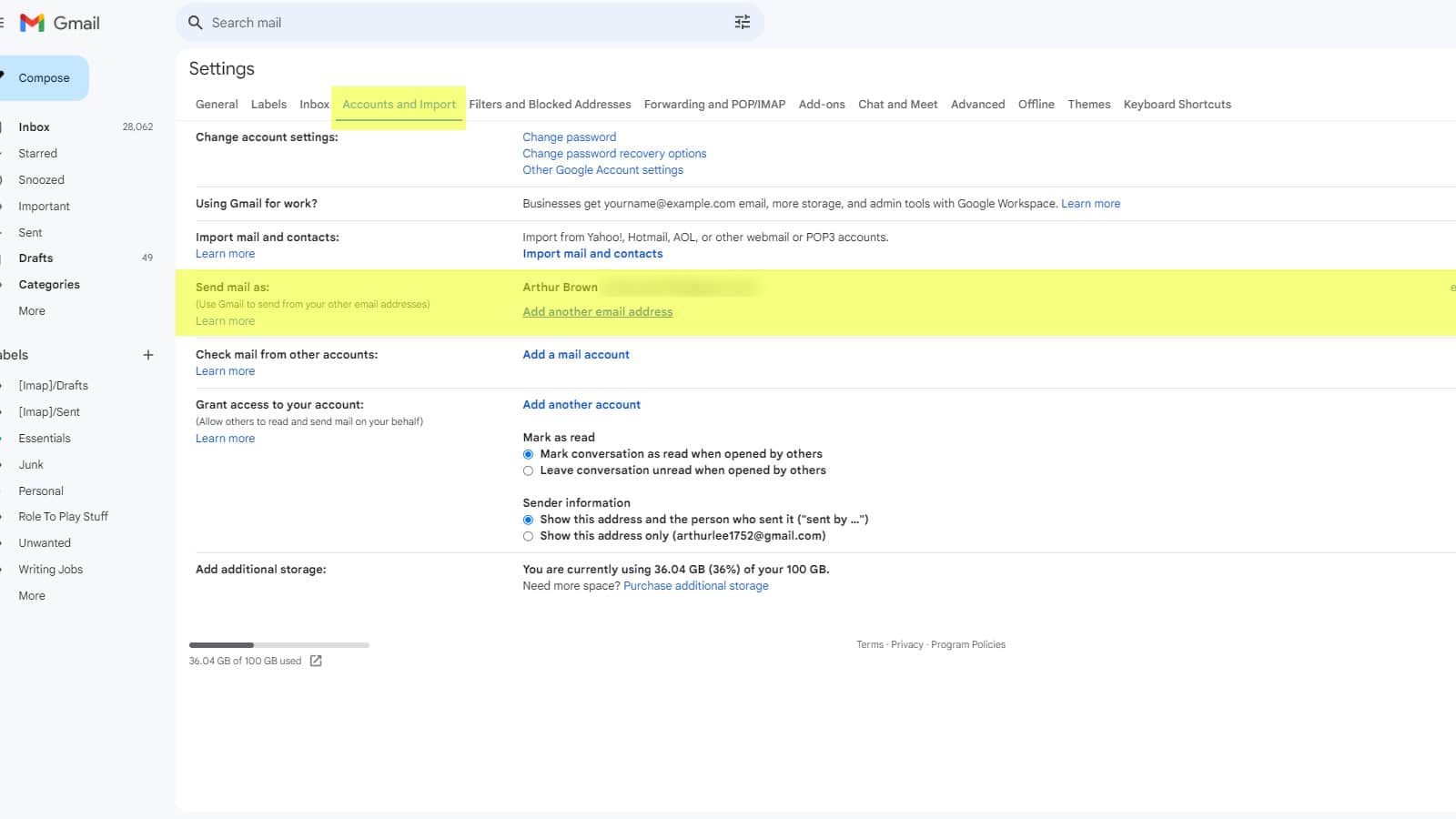
Wanneer u dat doet, ziet u een pop-up verschijnen met een tekstveld. Typ gewoon de naam die u wilt weergeven in het tekstveld en klik op de Wijzigingen opslaan knop.
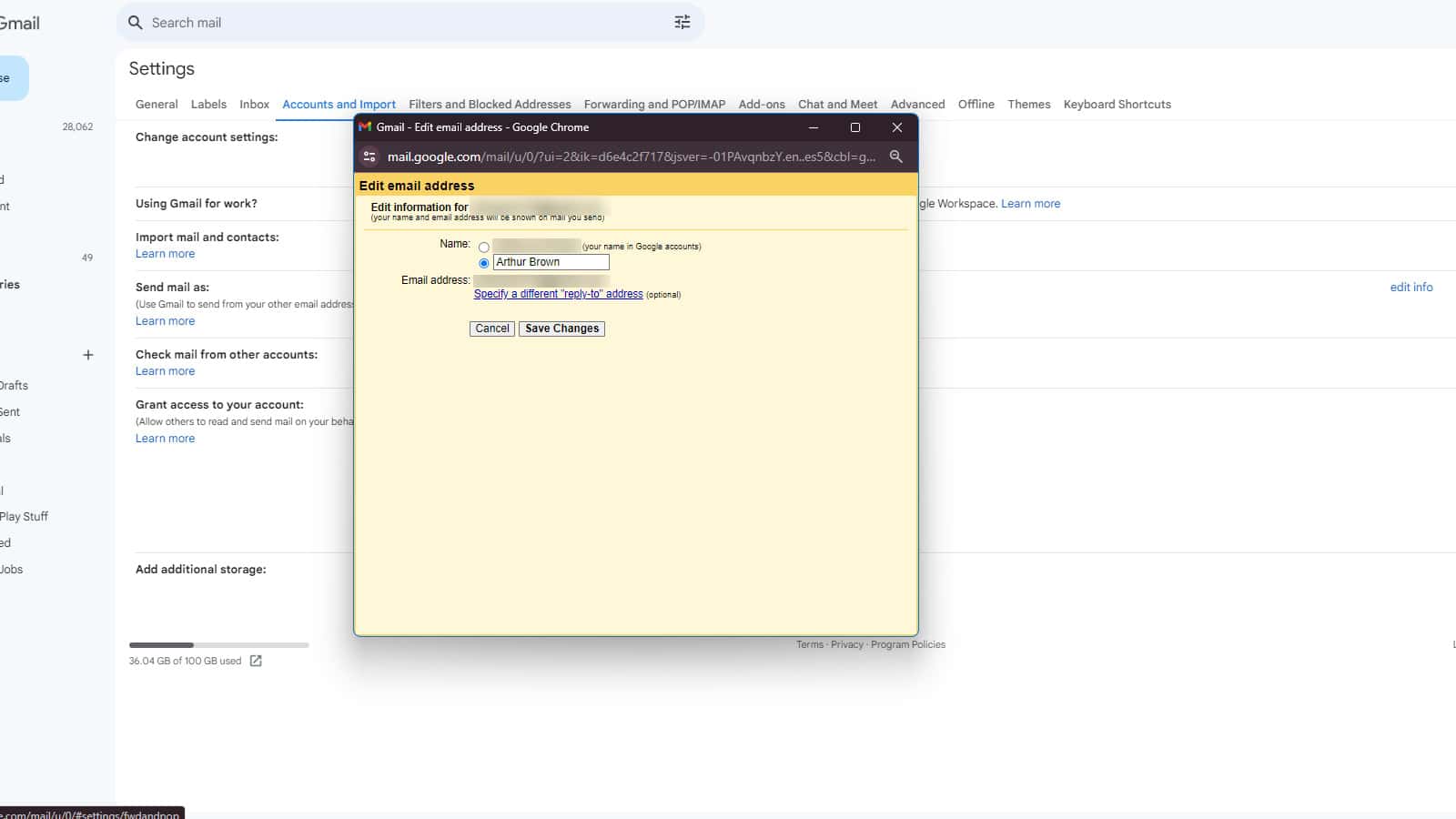
Nadat u dat heeft gedaan, ziet iedereen die een e-mail van u ontvangt die weergavenaam. Dit geldt niet alleen voor Gmail, want hierdoor verandert ook de weergavenaam die je in Google Discussiegroepen ziet. Als de nieuwe naam die je hebt gekozen je niet bevalt en je wilt terug naar je oude naam, dan hoef je alleen maar terug te gaan naar dat kleine pop-upvenster en je oude naam te selecteren.
En daarmee weet u nu hoe u uw weergavenaam in Gmail kunt wijzigen. Als je nieuwsgierig bent: we hebben ook een handleiding over het gebruik van sneltoetsen voor Gmail.