
Hoogstwaarschijnlijk wordt uw telefoon geleverd met een functie genaamd “Adaptive Brightness”. Hierdoor wordt automatisch de helderheid van uw scherm aangepast, zodat u dit niet voortdurend hoeft te doen. Het is een handige functie, maar niet iedereen weet echt hoe je er toegang toe kunt krijgen of waarvoor het dient. Maak je geen zorgen. We zijn hier om u te vertellen hoe u Adaptive Brightness kunt gebruiken.
We gaan je ook vertellen waarom je deze functie überhaupt nodig hebt. Wie weet vind je het nuttig en ga je het zelf gebruiken. Als je op zoek bent naar andere handige Android-handleidingen, kun je de onderstaande shortlist bekijken.
Wat is adaptieve weergave?
Laten we, voordat we ingaan op het gebruik van deze functie, eerst bespreken wat het is. Adaptief beeldscherm is een functie die automatisch de helderheid van uw beeldscherm aanpast. Dit gebeurt op basis van hoeveel licht er in uw omgeving aanwezig is.
Als u zich in een donkere omgeving bevindt, is er geen reden om uw telefoon op volledige helderheid te hebben. Het systeem dimt het scherm. Maar als u naar een helderdere locatie gaat, wordt de helderheid dienovereenkomstig verhoogd.
Om het te laten werken, moet je de camera aan de voorkant onbedekt houden. Zo kan hij zien hoeveel licht er in uw omgeving is. Als het bedekt is, denkt je telefoon dat je in een pikzwarte leegte zit en verlaagt hij de helderheid dienovereenkomstig.
Waarom is adaptieve helderheid nuttig?
Het heeft geen zin om te leren hoe u deze functie kunt gebruiken als u niet weet waarom deze er überhaupt is.
Batterijbesparing
De belangrijkste reden voor deze functie heeft te maken met batterijbesparing. Veel mensen houden de helderheid van hun telefoon altijd op 100%. Hoewel dat voor sommige scenario’s goed is, is het niet nodig als het nacht is of als je je in een donkere omgeving bevindt. Als je telefoon op volle helderheid staat als het donker is, is dat alleen maar batterijverspilling.
Het systeem is zo ingesteld dat de helderheid op een comfortabel niveau wordt ingesteld op basis van de lichtomstandigheden in de omgeving, het omgevingslicht. Het is moeilijk op te merken, maar er zijn genoeg momenten gedurende de dag waarop je je telefoon gewoon niet zo helder nodig hebt.
Comfort
De andere reden heeft te maken met comfort. Niet iedereen vindt het prettig als zijn telefoon op volle helderheid staat. Ze hebben dus de neiging hun helderheid op een lager niveau te houden. De Adaptive Brightness kan de helderheid op een precies goed niveau houden, zodat ze de helderheid niet voortdurend hoeven aan te passen wanneer ze naar buiten gaan.
Adaptieve helderheid gebruiken
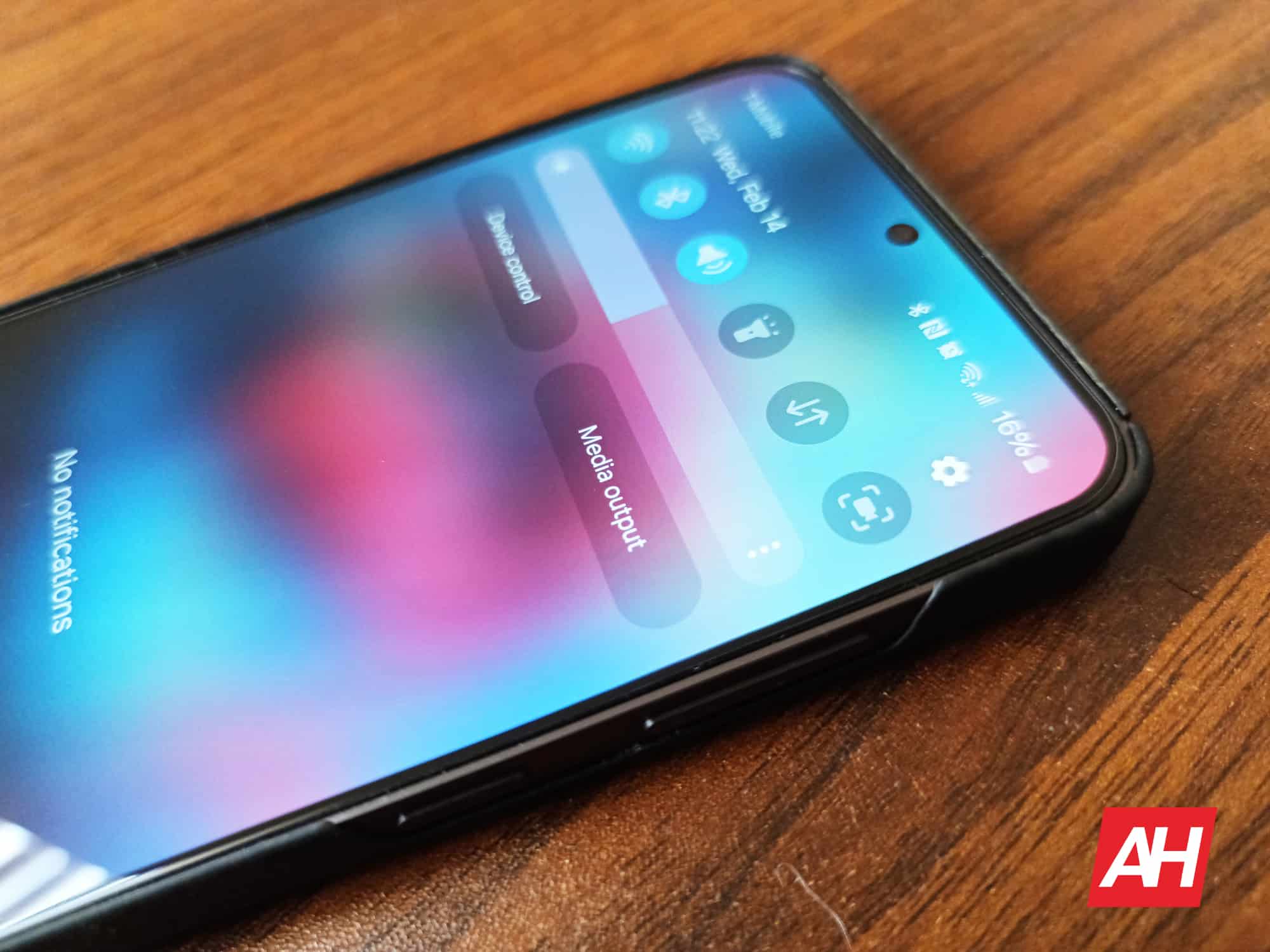
Laten we het nu hebben over hoe u deze functie volledig kunt benutten. Toegang tot Adaptive Brightness kan verschillen, afhankelijk van de fabrikant van uw telefoon. Sommige telefoonfabrikanten plaatsen de optie voor Adaptieve helderheid direct onder de helderheidsschuifregelaar.
Als u het meldingenpaneel naar beneden trekt en naar de schuifregelaar voor helderheid kijkt, bestaat de kans dat u een klein selectievakje ziet dat u kunt selecteren. Wanneer u dit doet, schakelt uw telefoon de instelling onmiddellijk in.
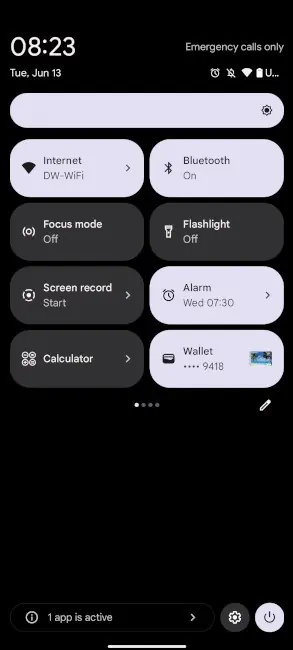
Als u een telefoon met stock- of bijna-stock-Android gebruikt, heeft u deze optie waarschijnlijk niet. In plaats daarvan moet u naar de daadwerkelijke weergave-instellingen gaan.
Tik in het meldingenpaneel op het tandwielpictogram om naar uw instellingen te gaan. Scroll vervolgens naar beneden naar de Weergave sectie. In de huidige versie van stock-Android zou de optie Adaptive Brightness de tweede van boven moeten zijn. Je ziet een schakelaar ernaast. Tik gewoon op de schakelaar en u ziet de helderheid van uw scherm veranderen afhankelijk van het omgevingslicht.
Het systeem aanleren
Het systeem zal dus de helderheid voor u aanpassen, maar er is geen garantie dat het de perfecte helderheid voor u zal kiezen. Het is misschien iets te licht of te donker naar jouw smaak. Bij sommige apparaten (we weten dat Pixel-telefoons dit doen) kunt u het systeem echter uw voorkeuren ‘leren’.
Wanneer u Adaptieve helderheid inschakelt, kunt u nog steeds de helderheidsschuifregelaar verplaatsen. Het zal de helderheid dienovereenkomstig aanpassen. Als u dit doet, leert het systeem uw voorkeuren kennen.
Dus als het systeem de helderheid iets te laag aanpast voor de omgeving, verhoogt u deze gewoon een beetje, en het systeem leert dat u deze helderheid wilt hebben onder die lichtomstandigheden.
Adaptive Display instellen op Samsung-telefoons
Veel telefoons op de markt zijn Samsung-telefoons die worden aangedreven door One UI. Als u een Galaxy Phone-gebruiker bent, kunt u als volgt de adaptieve helderheid op uw telefoon instellen. Deze functie is waarschijnlijk standaard ingeschakeld op uw telefoon. Het is echter altijd handig om te weten hoe u dit kunt in- en uitschakelen.
Er zijn twee manieren om toegang te krijgen tot deze instelling. De eenvoudigste manier om dit te doen is via het meldingenpaneel. Veeg omlaag op uw startscherm om het meldingenpaneel op te roepen. Je ziet de helderheidsschuifregelaar over de bovenkant van het scherm lopen. Aan de rechterkant zie je drie kleine puntjes. Tik daarop. Er verschijnt een pop-up met de schakelaar Adaptieve helderheid. Tik erop om het in of uit te schakelen.
De andere manier is via het instellingenmenu. Open uw meldingenpaneel en tik op het tandwielpictogram in de rechterbovenhoek van het scherm. Tik op de instellingenpagina op de Weergave sectie. Op die pagina, direct onder de instelling voor de donkere modus, ziet u uw helderheidsschuifregelaar. Tik op de schakelaar om de functie in of uit te schakelen.
Andere weergave-instellingen
Zo krijg je dus toegang tot en gebruik je het adaptieve display, maar er zijn nog andere instellingen die je kunt aanpassen om je smartphone-ervaring te verbeteren. Om te beginnen hebben we de time-outtijd van het scherm. Dit is de hoeveelheid tijd die nodig is voordat uw scherm wordt uitgeschakeld nadat u de telefoon niet meer gebruikt.
U zult deze instelling willen aanpassen, vooral als u de neiging heeft uw telefoon gedurende langere tijd onbeheerd achter te laten. U kunt uw telefoon zo instellen dat hij na een paar minuten in de slaapstand gaat als hij niet wordt gebruikt. Dit zal leiden tot batterijbesparing.
Als je veel op je telefoon leest, wil je misschien de blauwlichtfilter. Dit is de naam van de algemene functie, maar deze wordt ook onder vele andere namen gebruikt, afhankelijk van de fabrikant. Het zou “Nachtlampje”, “Leesmodus”, enz. kunnen worden genoemd.
Wat deze functie doet, is het blauwe licht uit uw scherm filteren. Als u dit doet, is het scherm comfortabeler om naar te kijken. Uit onderzoek blijkt ook dat het kijken naar een scherm met veel blauw licht het moeilijker maakt om ’s nachts te slapen. Dus als u aan het lezen bent voordat u naar bed gaat, wilt u dit misschien inschakelen.