

Google heeft een nieuwe functie geïntroduceerd voor de Chrome-browser voor desktopapparaten. Met deze nieuwe functie kunt u het RAM-gebruik van elk geopend tabblad op het Chrome-bureaublad volgen. De nieuwe functionaliteit is ook beschikbaar in de instellingen, waarin het RAM-gebruik van alle tabbladen tegelijkertijd wordt weergegeven. Opvallend was dat de zoekgigant eerder dit jaar een Memory & Energy Saver-functie voor de Chrome-desktop had geïntroduceerd.
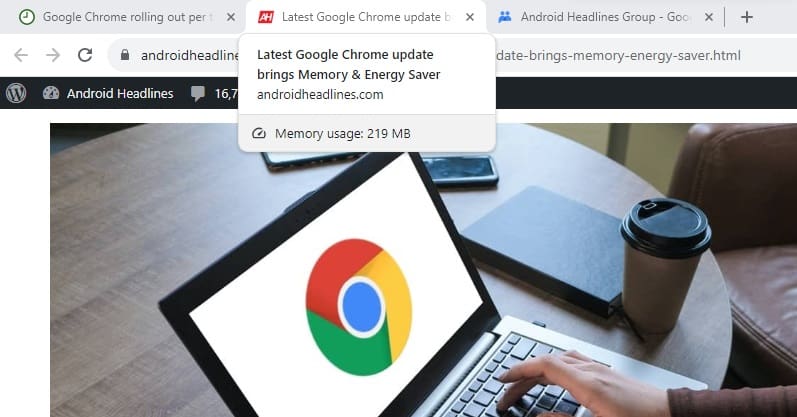
Beweeg de muis over een geopend tabblad om het RAM-gebruik ervan te controleren
De nieuwe, eenvoudige functie van de Google Chrome-browser laat u weten hoeveel bronnen door elk tabblad worden verbruikt. U kunt eenvoudigweg over een geopend tabblad bewegen om te zien hoeveel geheugen het verbruikt. Deze functionaliteit zal vooral handig zijn om de verschillende geopende tabbladen tegelijkertijd te beheren, vooral de websites die meer bronnen verbruiken. De RAM-trackingfunctie is beschikbaar in de stabiele versie 119 van Google Chrome.
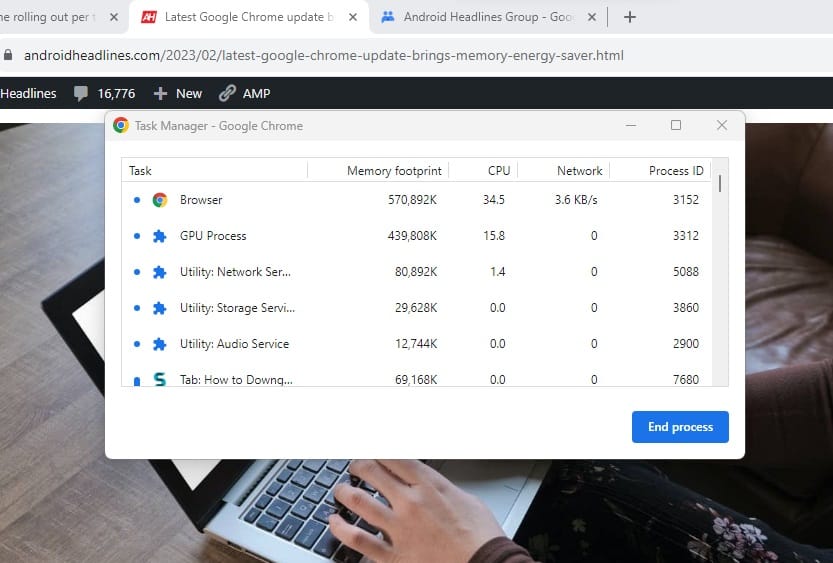
Een andere handige manier om te zien hoeveel bronnen alle geopende tabbladen verbruiken, is door de nieuwe taakbeheerfunctie te gebruiken. Klik hiervoor op de drie stippen in de rechterbovenhoek en klik op Taakbeheer onder het gedeelte met meer tools. Vervolgens toont een pop-upvenster u de geheugenvoetafdruk, CPU en het netwerkgebruik van alle tabbladen op één plek.
In Taakbeheer kunt u ook op een bepaald tabblad en op de knop “Proces beëindigen” klikken om het te sluiten. Dit is erg handig om te weten welke van uw geopende websites Chrome vertragen. Dit is een handige functie voor gebruikers die met meerdere tabbladen tegelijkertijd werken. Ze kunnen dan eenvoudigweg het tabblad Geheugengebruik sluiten als ze op dat moment niet met dit specifieke tabblad werken.
Chrome biedt ook functies voor geheugen- en energiebesparing om de prestaties te verbeteren
Google kondigde in december vorig jaar de functie “Memory Saver” aan voor de Chrome-desktopversie. Deze functionaliteit werd in februari beschikbaar voor alle gebruikers met de stabiele Chrome-versie 110-update. Dezelfde Chrome 110-versie bracht ook een nieuwe “Energy Saver” -functie met zich mee.
Met het hulpprogramma “Memory Saver” van Chrome kunt u bronnen vrijmaken door inactieve tabbladen in de sluimerstand te zetten, wat uiteindelijk de prestaties ten goede komt. Om deze functie te gebruiken, klikt u op de drie stippen in de rechterbovenhoek en gaat u vervolgens naar Meer tools > Prestaties. Schakel vervolgens de schakelaar voor “Geheugenbesparing” in.
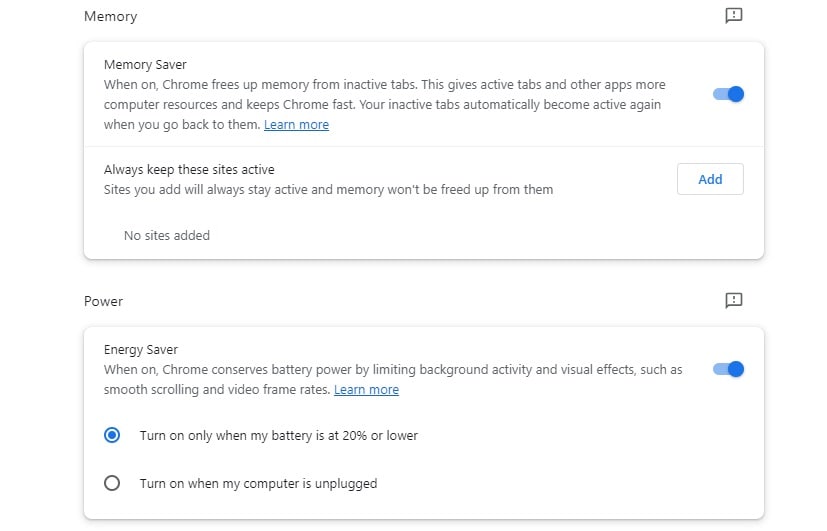
Hier kunt u ook enkele websites toevoegen waarvan u wilt dat ze altijd actief zijn, zelfs als u ze niet gebruikt. In hetzelfde prestatiegedeelte bevindt zich een tabblad ‘Energie’, waar u de schakelaar voor de functie ‘Energiebesparing’ kunt inschakelen. U kunt instellen dat deze wordt ingeschakeld wanneer de batterij van uw laptop 20% leeg is, of wanneer de stekker uit het stopcontact is gehaald.