

Mensen gebruiken ChatGPT om vele redenen. De meeste mensen gebruiken het vanwege de generatieve mogelijkheden, maar sommige mensen willen misschien hun chats en gegevens behouden. Natuurlijk kun je toegang krijgen tot deze informatie door naar de bot zelf te gaan, maar er is een manier om deze naar andere plaatsen te verspreiden. Hier is een snelle en eenvoudige handleiding over hoe u uw gegevens uit ChatGPT kunt exporteren.
Het exporteren van uw gegevens is een snel en eenvoudig proces, maar het kan enige tijd duren, afhankelijk van hoe vaak u de bot gebruikt. Houd er rekening mee dat als u een fervent ChatGPT-gebruiker bent, u misschien even moet wachten.
Meer weten over ChatGPT?
U wilt dus wat meer informatie over ChatGPT. Maak je geen zorgen, want Android Headlines heeft veel aandacht voor deze chatbot. Hieronder vindt u enkele voorbeelden van enkele van onze recente chatGPT-artikelen.
Dit zijn er een paar om u op weg te helpen. U kunt nog meer lezen door naar onze pagina over kunstmatige intelligentie te gaan.
Hoe u uw ChatGPT-gegevens kunt exporteren
Het eerste dat u wilt doen, is rechtstreeks naar de ChatGPT-website gaan. Log in zodat je naar een nieuwe chat kijkt. Klik op uw profielfoto linksonder in het scherm. In het resulterende menu klikt u op de Instellingen knop.
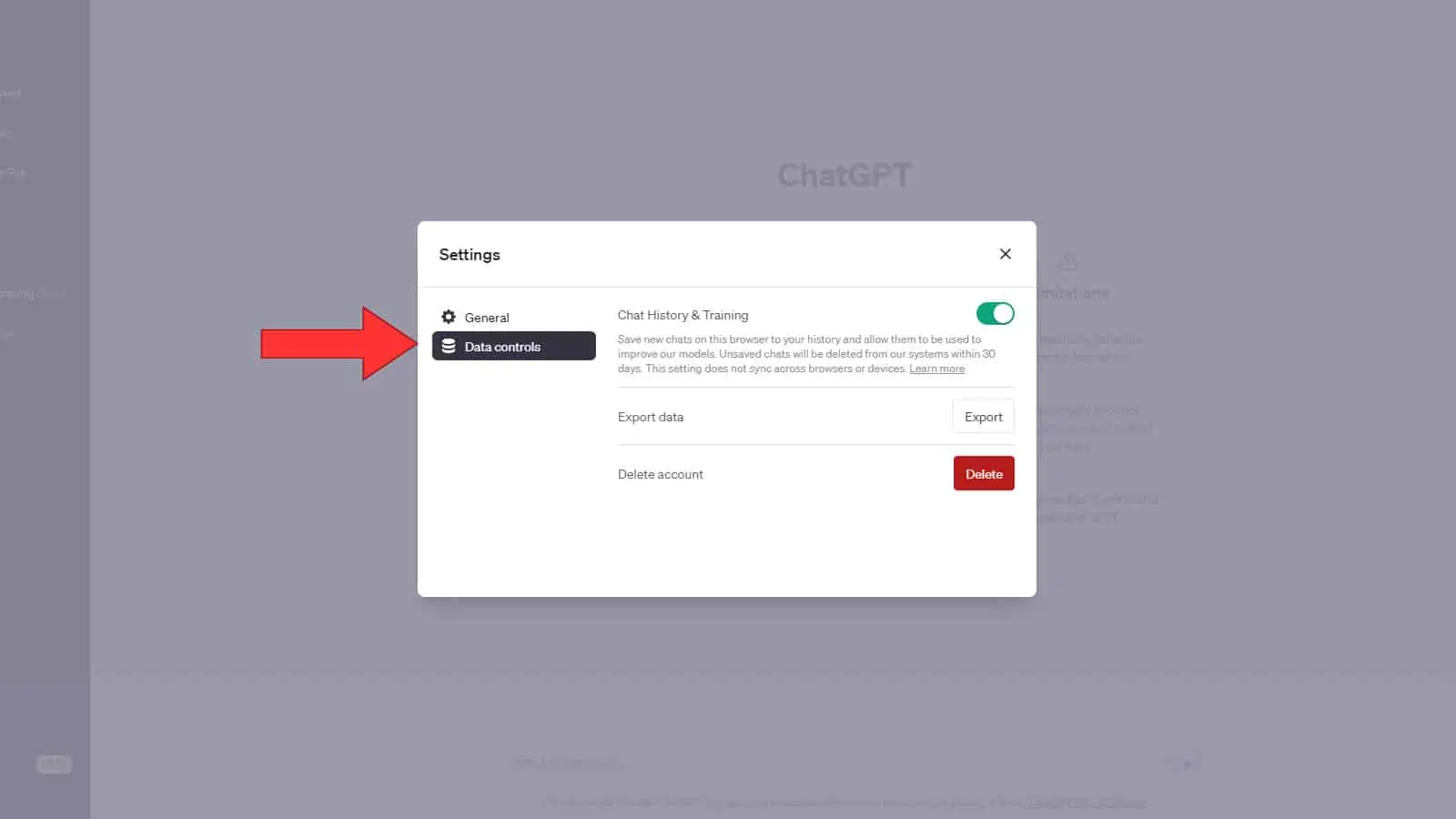
Je ziet de pop-up met instellingen in het midden van het scherm verschijnen. Klik aan de linkerkant ervan op de Gegevenscontroles tabblad. Daar zie je de Exportgegevens optie in het midden. Klik op de Exporteren knop, en je ziet een nieuwe pop-up verschijnen.
Dit is slechts een dialoogpop-up die u vertelt hoe het exportproces zal werken. In principe worden uw accountgegevens en uw chats geëxporteerd en ontvangt u een e-mail op het e-mailadres dat u heeft gebruikt om u aan te melden voor uw OpenAI-account. In de e-mail staat een link waarmee u uw gegevens kunt downloaden.
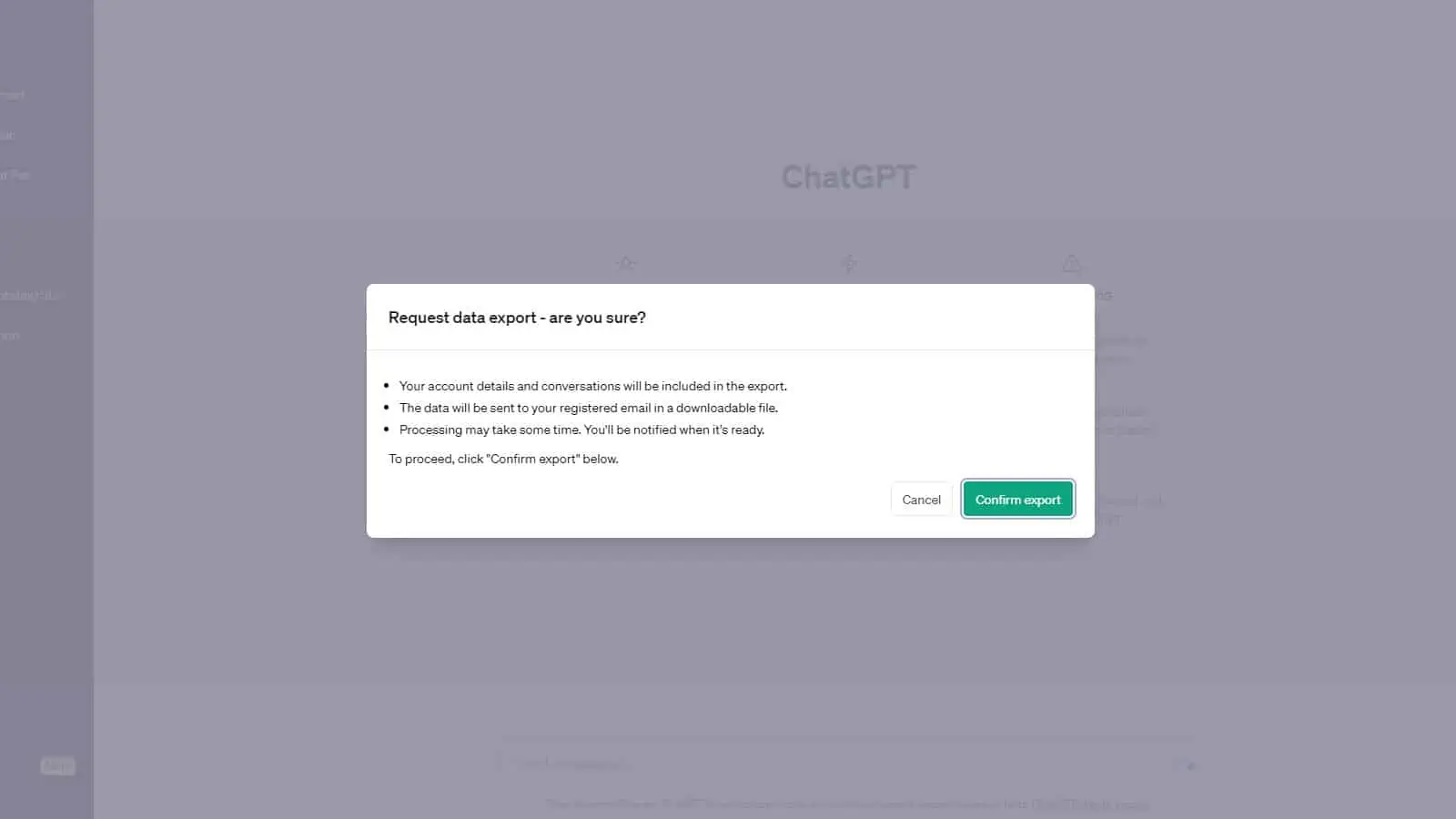
Nogmaals, als je ChatGPT veel gebruikt, kan het proces enige tijd duren. Als u echter een meer informele gebruiker bent, ontvangt u de e-mail onmiddellijk. Wanneer u op de Downloaden in de e-mail klikt, downloadt uw computer onmiddellijk een ZIP-bestand. Het bestand heeft geen beschrijvende naam, dus u wilt bijhouden waar u het hebt gedownload.
Welke gegevens worden geëxporteerd
Wanneer u het zipbestand opent, vindt u twee soorten bestandsindelingen. Het eerste bestand moet een naam krijgen Chats, en het is een HTML-bestand. Wanneer u dit bestand opent, ziet u een kopie in platte tekst van al uw huidige chats. Dit omvat geen chats die je hebt verwijderd. Je ziet alleen de chats die momenteel toegankelijk zijn via je account. Het enkelvoudige Chats-bestand bevat al uw chats in één, maar ze zijn gescheiden.
Vervolgens zou u vier JSON-bestanden moeten zien. Een JSON-bestand is een soort tekstbestand, dus u kunt het in de meeste teksteditors openen. Dit omvat ook het standaard Windows Kladblok. (als u Kladblok gebruikt, moet u instellen dat alle typen bestanden worden geopend wanneer de gebruikersinterface voor het openen van bestanden verschijnt).
Het eerste JSON-bestand wordt aangeroepen Gesprekken, en het heeft een kopie van uw gesprekken, net als het chatbestand. Dit bestand bevat echter meer informatie en is vooral bedoeld voor programmeurs.
Het volgende bestand bevat een logboek van de feedback die u hebt gegeven, en het volgende wordt aangeroepen Modelvergelijkingen. Het laatste bestand bevat informatie over u. Het toont u uw gebruikers-ID, of u wel of niet geabonneerd bent op ChatGPT Plus, uw e-mailadres en uw telefoonnummer. Het is duidelijk dat u die informatie veilig wilt bewaren.
Gegevens exporteren met behulp van de mobiele app
Als u voornamelijk een mobiele gebruiker bent, exporteert u waarschijnlijk uw gegevens vanaf uw telefoon. Het proces verschilt niet veel van het exporteren van uw gegevens op de website. Open de app en tik op het hamburgermenu linksboven in het scherm. Je kunt ook gewoon naar links vegen op het startscherm van de app.
Je ziet een paneel vanaf de linkerkant naar binnen schuiven. Tik op je profielfoto onderaan het scherm om naar je instellingen te gaan. Tik vervolgens in uw instellingen op de Gegevenscontroles knop. Tik op de resulterende pagina op de Exportgegevens knop. Net als wanneer u via de website exporteert, ziet u een pop-up verschijnen. Tik op de Exporteren knop om het exporteren te starten.
Andere dingen die u kunt doen met uw ChatGPT-gegevens
De afgelopen maanden heeft OpenAI verschillende functies aan ChatGPT toegevoegd waarmee u uw gegevens kunt beheren. U wilt hiervan op de hoogte zijn als u oplet wat er met uw gegevens gebeurt.
Chatgeschiedenis uitschakelen
Als je ChatGPT wilt blijven gebruiken, maar niet wilt dat de chatbot een logboek bijhoudt van je chats, dan is er een functie die je kunt inschakelen om dit te stoppen. U heeft deze functie waarschijnlijk gezien terwijl u uw gegevens probeerde te exporteren. Ga naar Instellingen en klik op de optie Gegevensbediening. Wanneer u dat doet, wordt het bovenste gedeelte opgeroepen Chatgeschiedenis en training.
Je ziet er een groene schakelaar naast. Wanneer u het uitschakelt, slaat ChatGPT geen logboek van uw chatgeschiedenis op. Maar er is één ding dat u hierover moet weten. Wanneer u chat, wordt uw chatgeschiedenis gedurende 30 dagen bewaard op open AI-servers. Na dat punt wordt het volledig verwijderd.
Ook worden uw chats niet gebruikt om het taalmodel van ChatGPT te trainen als deze functie is ingeschakeld. Alle chats die u had voordat u dit uitschakelde, worden echter nog steeds gebruikt om het model te trainen.
Uw gegevens verwijderen
Ten slotte kunt u uw ChatGPT-gegevens volledig verwijderen. Dit heeft alleen betrekking op uw chatgeschiedenis en niet op uw OpenAI-account. In de Algemene instellingen sectie, helemaal onderaan het dialoogvenster, ziet u een rode knop. Als u dit gebruikt, worden al uw chats volledig weggevaagd.
Dit is een handig hulpmiddel als u geen zin heeft om uw chats één voor één te verwijderen. U wilt gewoon al uw chats controleren om te zien of u er enkele wilt behouden voordat u op de knop drukt.