
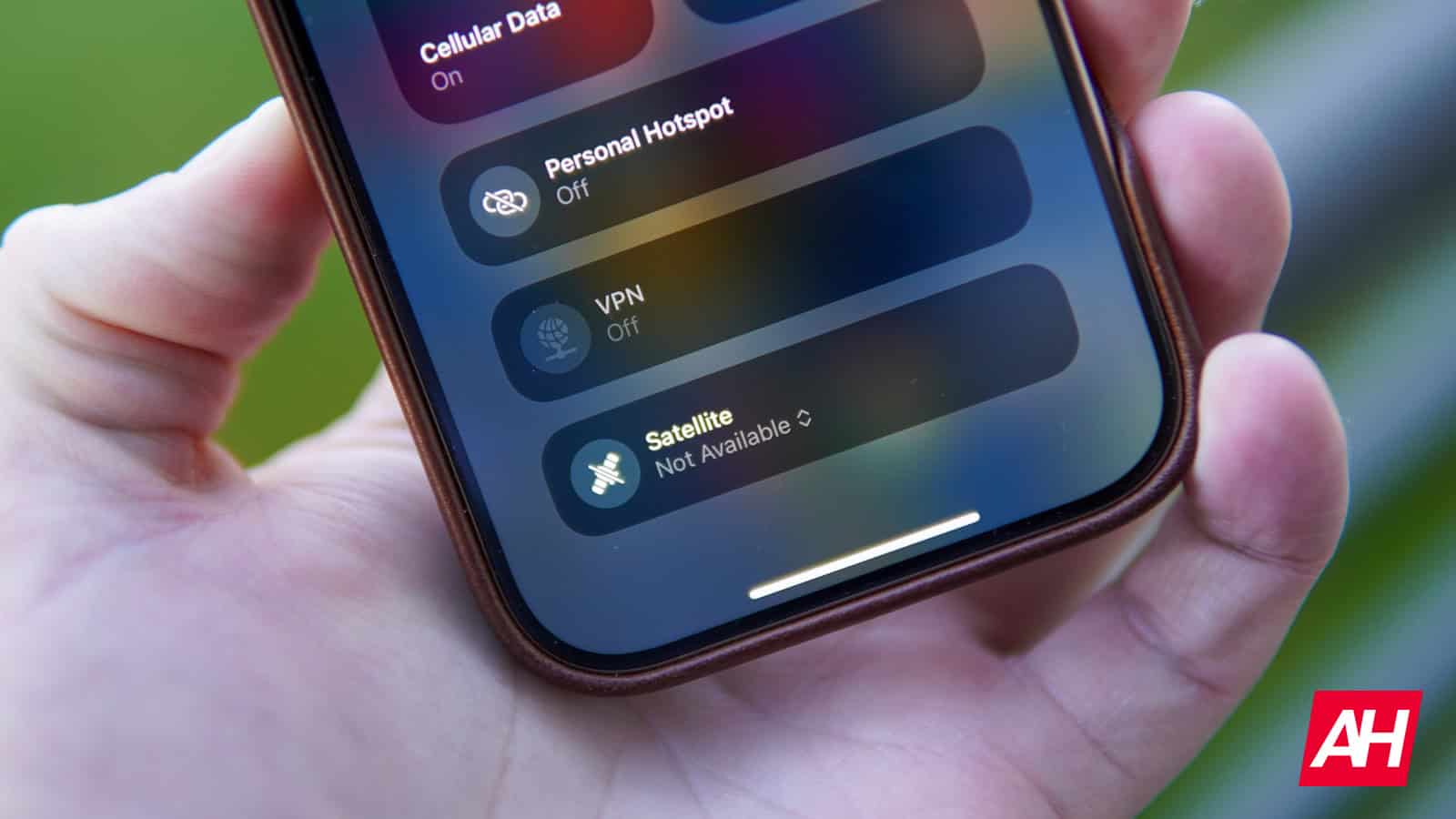
Een functie die u nooit wilt gebruiken, maar waarvan u dankbaar bent dat deze er is wanneer u deze nodig heeft, is de mogelijkheid om berichten via satelliet te verzenden. En dat kan zowel op de iPhone als op de Google Pixel-smartphones. Dit is echt goed nieuws in de nasleep van de orkaan Milton, de tweede grote orkaan die de VS in slechts een paar weken tijd trof.
Omdat veel vaste lijnen en netwerken van providers uitvallen, is het een geweldige functie om berichten via satelliet te kunnen verzenden. En u kunt uw familie en vrienden vertellen dat het goed met u gaat (of dat het niet goed met u gaat) en wat er aan de hand is.
Apple heeft satellietberichten toegevoegd aan de iPhone 14-serie. De iPhone 14, iPhone 15 en iPhone 16 hebben dus allemaal deze functie, en deze wordt gratis meegeleverd. Google heeft dit jaar satelliet-SOS toegevoegd aan de Pixel 9-serie.
SOS-noodberichten gebruiken op de iPhone
Met een iPhone 14 of hoger kunt u contact opnemen met de hulpdiensten zonder dat u over een mobiel netwerk of wifi beschikt. Er is geen configuratie vereist; het werkt gewoon. Hier leest u hoe u het moet doen:
- Bel eerst 911. Als de oproep mislukt, tik dan op Noodtekst via satelliet. Hiermee kunt u hulpdiensten sms’en.
- Je kunt ook naar de Berichten-app gaan en 911 of SOS sms’en en vervolgens op tikken Hulpdiensten.
- Kraan Noodsituatie melden en volg daarna de instructies op het scherm.
Dit tekstgesprek met de hulpdiensten bevat de nodige informatie zodat de eerstehulpverleners u kunnen bereiken. Dit omvat de locatie, de resterende levensduur van de batterij, evenals uw medische ID en contactgegevens voor noodgevallen. Als u noodcontacten heeft ingesteld in de Gezondheid-app, heeft u ook de mogelijkheid om deze informatie automatisch met hen te delen. Nogmaals, dit werkt alleen op iPhones met iOS 16.1 of hoger.
Satelliet-SOS-berichten gebruiken op Google Pixel 9
Dit jaar heeft Google Satellite SOS Messaging toegevoegd aan de Pixel 9-serie. Dat omvat de Pixel 9, Pixel 9 Pro, Pixel 9 Pro XL en Pixel 9 Pro Fold.
- Zorg ervoor dat Google Berichten uw standaard berichten-app is.
- Bel 911. Als er geen mobiele service of wifi is, ziet u Satelliet-SOS. Tik op Satelliet SOS.
- Tik vervolgens op Gebruik Satelliet-SOS.
- En tik Begin.
- Vervolgens wordt u gevraagd een noodvragenlijst in te vullen.
- Daarna krijgt u de mogelijkheid om uw contactpersonen voor noodgevallen op de hoogte te stellen.
- Vervolgens wordt u gevraagd uw telefoon op een satelliet te richten, vergelijkbaar met hoe dit op de iPhone werkt.
- Om de beste verbinding te krijgen, moet je buiten zijn en uit de buurt van bomen. Het kan enige tijd duren voordat dit wordt verzonden, maar blijf wachten om per sms een reactie van een hulpdienstverlener te krijgen.
Satellietberichten gebruiken op de iPhone
Nieuw in iOS 18 is dat Apple de mogelijkheid heeft toegevoegd om berichten via satelliet naar andere mensen dan de hulpdiensten te sturen. Dit werkt niet als je zomaar iedereen kunt sms’en terwijl je op hulp wacht tijdens een noodgeval. In plaats daarvan is dit beperkt tot degenen in uw Family Sharing Group en uw contactpersoon voor noodgevallen. Hier leest u hoe u het instelt.
- Zorg er eerst voor dat je een upgrade naar iOS 18 hebt uitgevoerd.
- Zorg er vervolgens voor dat iBericht is ingeschakeld (Instellingen > Apps > Berichten > iMessage).
- Je moet er ook voor zorgen dat je vrienden en familie een upgrade naar iOS 18 hebben uitgevoerd, anders ontvangen ze je bericht niet.
- Update vervolgens uw Familiedeelgroep En Contactpersoon voor noodgevallen. Zodra u een bericht via de satelliet heeft verzonden, kan die persoon antwoorden, maar u kunt alleen een bericht ontvangen voordat u er een verzendt van iemand in uw Family Sharing Group of contactpersoon voor noodgevallen.
Hier leest u hoe u satellietberichten op de iPhone kunt gebruiken.
- Open de Berichten app.
- Er verschijnt automatisch een satellietprompt als er geen mobiele service of WiFi is.
- Tik vervolgens op de Gebruik berichten via satelliet optie.
- U moet de instructies op het scherm volgen om verbinding te maken met een satelliet. Er verschijnen een groene stip en een satellietpictogram bovenaan uw telefoon. Als uw verbinding zwak is, wordt de groene stip oranje. En een pijl wijst in de richting waarin u moet bewegen om een beter signaal te krijgen.
- Typ nu uw bericht en druk op verzenden. Omdat dit via de satelliet gebeurt, duurt het langer dan normaal om uw bericht te verzenden. Bovendien zien degenen aan wie u een bericht stuurt een status waarin wordt aangegeven dat u via de satelliet berichten verzendt.
Hoe u uw locatie kunt delen via satelliet op de iPhone
Een van de coolere functies van de iPhone is de mogelijkheid om uw locatie te delen via de Zoek mijn-app, evenals de mogelijkheid om in te checken. Maar tijdens noodgevallen wordt dit iets moeilijker als er geen mobiele service of wifi is. Gelukkig kun je je locatie ook via satelliet verzenden. Hier ziet u hoe:
- Open de Vind mijn app op uw iPhone en schakel Deel mijn locatie in.
- Als u buiten bent zonder mobiele verbinding of wifi, opent u de Zoek mijn-app.
- Tik nu op Mij onderaan het scherm.
- Kraan Stuur mijn locatie en volg de instructies op het scherm. Houd er rekening mee dat u uw locatie slechts één keer per 15 minuten kunt verzenden.