

Google is tegenwoordig een zeer bekend bedrijf. Het is nog steeds het meest bekend om zijn zoekmachine, maar er zijn nog een heleboel andere op software gebaseerde services die het bedrijf aanbiedt. Jullie hebben allemaal wel eens gehoord van Gmail, het populairste e-maildomein ter wereld. Google Maps is ook een dienst die bijna iedereen kent, en hetzelfde geldt voor Google Chrome, de populairste webbrowser die er is. Er zijn nog veel meer van dergelijke diensten die misschien niet zo bekend zijn, maar die nog steeds enorm populair zijn. Sommige mensen gebruiken ze en zijn zich er niet eens van bewust dat ze dat doen. Ik denk aan Google Drive, dat is zeker. Het is een service die elke Google-gebruiker gebruikt, of u zich dat nu realiseert of niet. Dat is waar we het over willen hebben: Google Drive. Als je er meer over wilt weten, lees dan verder.
Wat is Google Drive?
Wat is Google Drive precies? De eenvoudigste verklaring is dat het een cloudgebaseerde dienst voor bestandsopslag is. Het is eigenlijk een harde schijf op internet die u kunt gebruiken om uw bestanden op te slaan. Het punt is dat Google Drive ook je e-mails, foto's, contacten en meer opslaat … nou ja, ervan uitgaande dat je een Google-account hebt en dat je deze natuurlijk gebruikt. Het is in wezen uw cloudgebaseerde harde schijf voor al uw Google-gerelateerde zaken. Het maakt ook automatische bestandssynchronisatie, het delen van bestanden en nog veel meer mogelijk. We zullen daar later meer op ingaan als we praten over de beste functies die het te bieden heeft. Google Drive bestaat op dit moment bijna precies 12 jaar en werd gelanceerd op 24 april 2012.
Is de Google Drive-app gratis te gebruiken?
Als u zich afvraagt of Google Drive gratis te gebruiken is of niet: het antwoord is zowel ja als nee. Hoe kan dat? Zolang je binnen de limiet van 15 GB blijft, is het gebruik ervan gratis. Als u meer dan 15 GB gebruikte opslagruimte gebruikt, moet u betalen om Google Drive te kunnen gebruiken. Voor de meeste mensen zal dit meer dan genoeg zijn. Aangezien u echter verschillende bestanden op Google Drive opslaat, kunnen mensen die limiet gemakkelijk overschrijden. Google Drive haalt multimedia uit Google Foto's, dus als je dat gebruikt en veel foto's en video's maakt, is het heel eenvoudig om de limiet te overschrijden. Als u toch overstapt, kunt u kiezen tussen de niveaus van 100 GB, 200 GB en 2 TB.
Op welke platforms is Google Drive beschikbaar?
Google Drive is de eigen service van Google en is dus beschikbaar op zowel Android als ChromeOS. Dat is niet moeilijk te raden. Daar hoort natuurlijk ook Android TV bij. Het is echter ook beschikbaar op iOS en iPadOS, en je kunt er eigenlijk vanuit elke webbrowser toegang toe krijgen. Dus ongeacht welk besturingssysteem u op uw desktop-pc gebruikt, u heeft toegang tot Google Drive. Het is toegankelijk via drive.google.com. Dus niet alleen de twee grootste mobiele platforms ondersteunen het, maar je kunt er ook toegang toe krijgen vanaf elk desktop-besturingssysteem, inclusief Windows, macOS, elke Linux-distributie en meer. Eigenlijk alles wat er is.
Houd er rekening mee dat het mogelijk niet beschikbaar is op nieuwere Huawei-apparaten. Huawei heeft vanwege het Amerikaanse verbod geen ondersteuning voor Google-diensten en dat kan gevolgen hebben voor de functionaliteit van Google-apps. In feite is dat zo, bijna allemaal. Je zult een emulator of iets dergelijks moeten gebruiken om het überhaupt te laten werken. Er zijn dus uitzonderingen in de Android-wereld. Huawei-apparaten draaien nog steeds Android, maar met de services van Huawei, niet met Google-services.
Wat zijn de concurrenten/alternatieven van Google Drive?
Heeft Google Drive concurrenten? Nou ja, velen van hen. Er zijn tegenwoordig talloze cloudgebaseerde opslagdiensten beschikbaar voor gebruikers. Apple heeft bijvoorbeeld een eigen versie van Google Drive, iCloud. De beschikbaarheid van iCloud is echter gekoppeld aan Apple's eigen ecosysteem. Dropbox is een immens populaire concurrent van Google Drive, en hetzelfde kan gezegd worden voor Box. Velen van jullie hebben ook gehoord van OneDrive, de concurrent van Microsoft voor Google Drive. Een andere opmerkelijke oplossing voor cloudopslag is Mega. Elk van deze oplossingen heeft zijn voor- en nadelen. Ze zijn allemaal beschikbaar op Android, behalve iCloud.
Kan ik Google Drive gebruiken als ik geen internetverbinding heb?
Over het algemeen niet, maar gezien het feit dat Google Drive u de mogelijkheid biedt om bestanden offline op te slaan, kunt u dat technisch gezien wel doen. U hoeft er alleen maar voor te zorgen dat u de bestanden opslaat die u nodig hebt voor offline gebruik, zodat u er zelfs toegang toe hebt als u geen internetverbinding heeft. Er zijn twee manieren om dit aan te pakken. U kunt gewoon naar Google Drive gaan en een bestand naar uw apparaat downloaden. Als alternatief is er de optie 'Offline beschikbaar maken'. Zowel de opties 'Downloaden' als 'Offline beschikbaar maken' zijn beschikbaar door met de rechtermuisknop op het bestand te klikken op een desktop-pc, of door lang op een mobiel platform te drukken. Wat is het verschil tussen de twee opties? Welnu, de optie 'Downloaden' downloadt een bestand rechtstreeks naar de interne opslag van uw smartphone, en u kunt er toegang toe krijgen via bestandsbeheer. Met de optie 'Offline beschikbaar maken' wordt dat bestand in de cache opgeslagen voor gebruik vanuit Google Drive, maar u ziet het niet fysiek in uw interne opslag.

Vereist Google Drive enige vorm van configuratie voordat u het gaat gebruiken?
Google Drive vereist eigenlijk geen configuratie voordat u het gaat gebruiken. Er zijn echter een aantal dingen waarmee u rekening moet houden bij het configureren. Drie, om precies te zijn. Bepaal eerst en vooral hoeveel ruimte u nodig heeft. Als je al weet dat je meer dan 15 GB nodig hebt, kun je dat regelen via de instellingen. Verderop kunt u met Google Drive ook een thema voor de app instellen. Navigeer dus naar instellingen en je kunt kiezen tussen Donker, Licht of Systeemstandaard (de laatste volgt je systeeminstellingen). En last but not least moet u kiezen of u bestandsoverdracht alleen via Wi-Fi of ook via een dataverbinding wilt toestaan. De Wi-Fi-optie is standaard ingesteld.
Wat zijn de beste functies van Google Drive?
Google Drive biedt tal van functies, maar sommige zijn belangrijker dan andere. Zoals het geval is met alle andere apps, zul je Google Drive anders gebruiken dan ik, je vriend, je buurman, enzovoort. Het punt is dat mensen verschillende gebruiksscenario's hebben. We zullen dus slechts enkele van de belangrijkste functies opsommen, en enkele van onze favoriete functies. Als je een doorgewinterde gebruiker bent, zullen sommige hiervan, of misschien allemaal, voor de hand liggend zijn, dus bereid je daarop voor. Laten we er in ieder geval mee aan de slag gaan!
Google Documenten, Spreadsheets en Presentaties
Google Drive wordt geleverd met een eigen pakket tools die Microsoft Office-tools nabootsen. Google Documenten, Spreadsheets en Presentaties zijn dus de equivalenten van Microsoft Office, Excel en PowerPoint. U kunt eenvoudig een Google Documenten-document openen door op de knop 'Nieuw' in de rechterbenedenhoek (op mobiel) te tikken en uw tekst te starten. Hetzelfde geldt voor Spreadsheets en Dia's. De integratie is hier en u krijgt eenvoudig toegang tot alle drie. Het beste van alles is dat ze alle drie uw werk onmiddellijk en continu opslaan. Terwijl u schrijft, wordt alles in de cloud opgeslagen, zodat u zich geen zorgen hoeft te maken dat u inhoud kwijtraakt.

Ingebouwde malwarebescherming
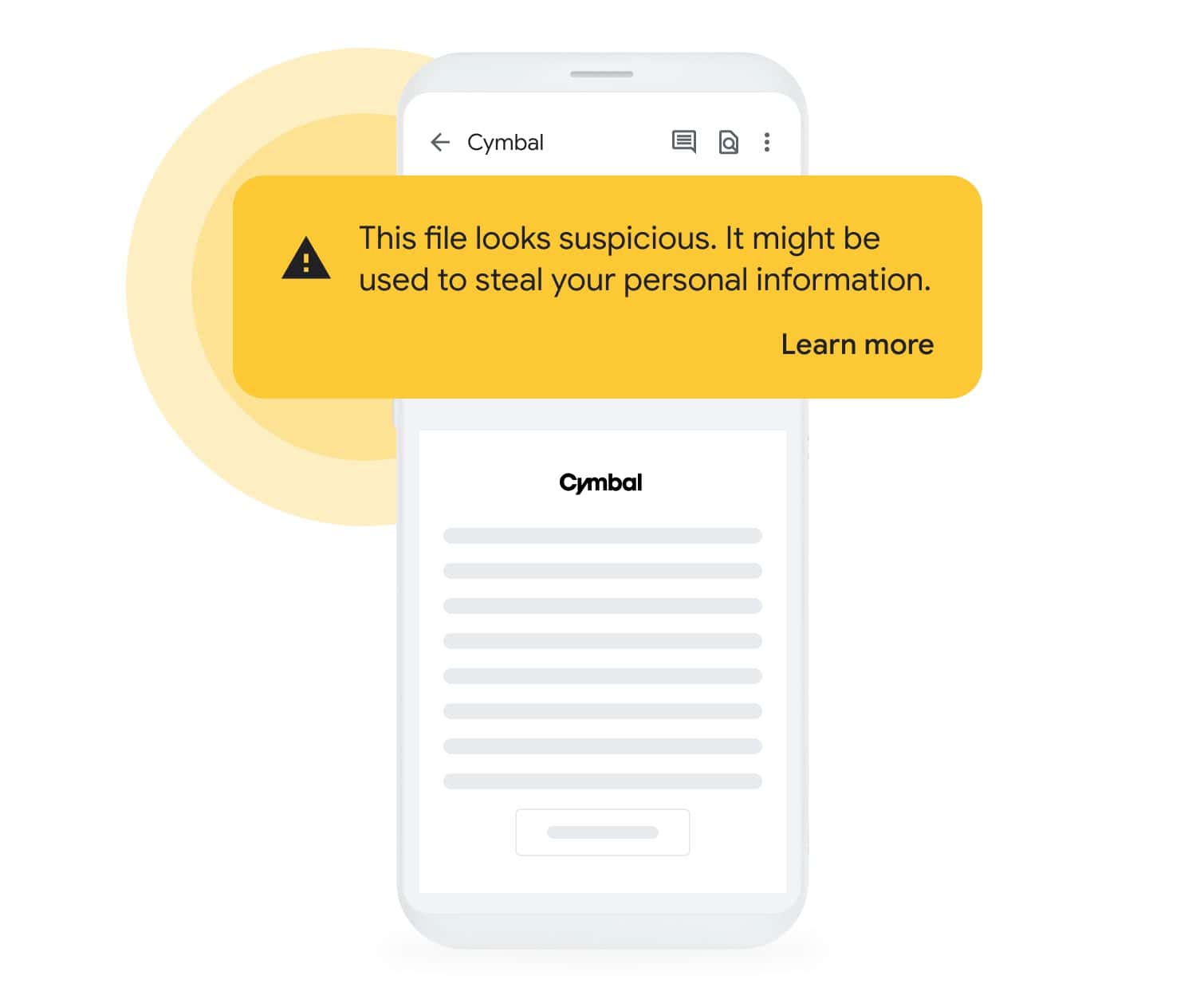
Google biedt ook beveiliging met Google Drive. Google Drive wordt geleverd met ingebouwde bescherming tegen malware, spam en ransomware. Dat is iets waar Google erg trots op is. Drive biedt “versleutelde en veilige toegang tot uw bestanden”. Google Drive scant bestanden alleen maar om aan de veilige kant te blijven. Aangezien Drive cloud-native is, minimaliseert dit ook de bedreiging voor de apparaten waarvan u de service gebruikt.
Eenvoudig zoeken en geavanceerd zoeken
Google Drive heeft bovenaan een gemakkelijk zichtbare zoekbalk. Dat geldt voor zowel desktop als mobiel. U kunt eenvoudig typen waarin u geïnteresseerd bent, en Drive haalt de gevonden bestanden tevoorschijn. Op het bureaublad kunt u ook de zogenaamde Advanced Search starten. U ziet het pictogram voor zoekopties aan het einde van de zoekbalk. Daar kunt u verschillende andere parameters instellen, zoals de locatie van het bestand, de wijzigingsdatum, enzovoort. We weten niet waarom dat niet beschikbaar is op een mobiele app, maar daar heb je het.

Opties delen / samenwerken
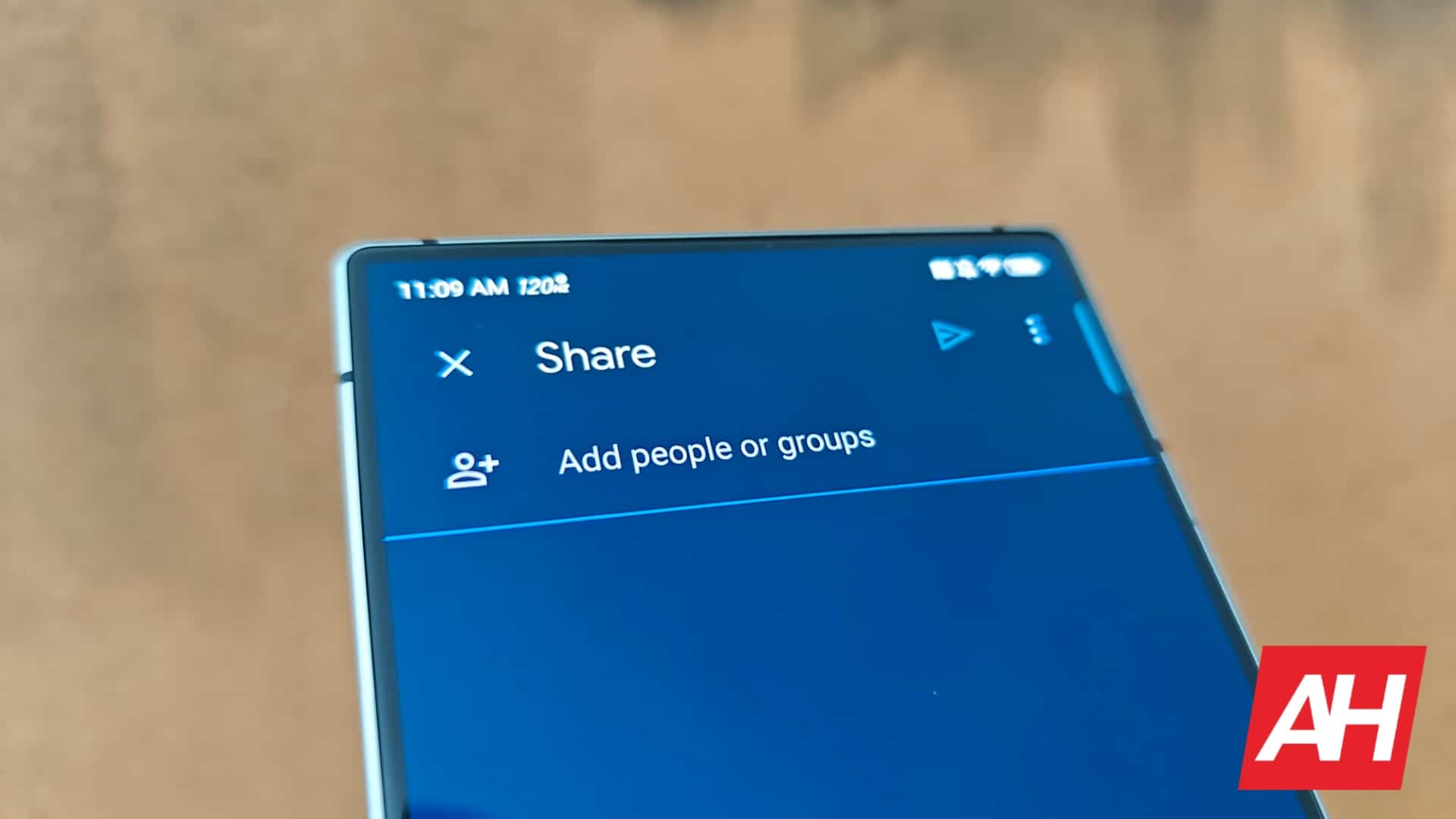
Met Google Drive kunt u uw bestanden/mappen delen als u dat wilt. Er zijn eigenlijk genoeg opties als het erop aankomt. U kunt gewoon een link naar een specifiek bestand/map delen en iedereen met de link toestaan dat bestand/map te openen. Als alternatief kunt u daadwerkelijk gebruikers toevoegen om samen te werken aan een specifiek bestand/map. U kunt ze bewerkingsrechten verlenen, enzovoort. Je hebt hier genoeg mogelijkheden om de boel helemaal naar eigen wens in te richten.
Compatibiliteit met Microsoft Office
Eerder heb ik gezegd dat Google Documenten, Spreadsheets en Presentaties het equivalent zijn van Microsoft Office, Excel en PowerPoint. Nou ja, maar er moet hier ook rekening worden gehouden met compatibiliteit. U kunt Microsoft Office-bestanden openen in Google Drive/Docs, hetzelfde geldt voor het tegenovergestelde. Google gebruikt dezelfde bestandsformaten als Microsoft. Je zou hier en daar wat compatibiliteitsproblemen kunnen tegenkomen, omdat niet alles hetzelfde zal zijn, maar voor het grootste deel werkt het heel goed. Houd er rekening mee dat Documenten, Spreadsheets en Presentaties ook als afzonderlijke apps beschikbaar zijn.
Mogelijkheid voor offline gebruik
Zoals we eerder hebben besproken, biedt Google Drive wel de mogelijkheid tot offline gebruik. U kunt een bestand rechtstreeks downloaden van Google Drive of het gewoon offline beschikbaar maken. Op die manier kunt u er toegang toe krijgen en het bewerken, en zodra u een internetverbinding heeft, worden alle aangebrachte wijzigingen ook in de cloud opgeslagen. Dit werkt naadloos en ik heb de functie 'Offline beschikbaar maken' vaker gebruikt dan ik kan tellen.