
Al tientallen jaren is Microsoft Exchange de ruggengraat van zakelijke communicatie, het aandrijven van e -mails, planning en samenwerking voor organisaties wereldwijd. Of het nu gaat om on-premises of in hybride omgevingen, bedrijven van elke omvang vertrouwen op uitwisseling voor naadloze interne en externe communicatie, waardoor het vaak diep wordt geïntegreerd met hun workflows, nalevingsbeleid en beveiligingskaders.
Microsoft heeft echter officieel aangekondigd dat ondersteuning voor Exchange Server 2016 en Exchange Server 2019 eindigt op 14 oktober 2025. Hoewel dit misschien een verre zorg lijkt, moeten bedrijven en IT -teams nu beginnen met zich voorbereiden. Het einde van de ondersteuning betekent dat Microsoft niet langer beveiligingspatches, bugfixes of technische ondersteuning zal bieden, waardoor organisaties worden uitgevoerd op deze versies die worden blootgesteld aan beveiligingskwetsbaarheden, nalevingsrisico’s en potentiële operationele verstoringen.
Dus, wat moeten bedrijven nu doen? In dit artikel zullen we de impact van de beslissing van Microsoft onderzoeken, de risico’s om door te gaan met een niet -ondersteunde uitwisselingsomgeving en de beschikbare opties om bedrijfscontinuïteit en beveiliging te waarborgen. Als u een IT-beslisser of bedrijfsleider bent die door deze overgang navigeert, blijf dan lezen-omdat het negeren van deze verschuiving uw organisatie kwetsbaar kan maken.
Wat betekent Microsoft’s End of Support voor gebruikers van Exchange 2016 en 2019?
Het einde van de ondersteuning voor Exchange 2016 en 2019 gaat niet alleen over het verliezen van updates – het gaat over serieuze beveiliging, compliance en operationele risico’s.
- Beveiligingsrisico’s: Zonder beveiligingspatches worden Exchange 2016 en 2019 uitstekende doelen voor cybercriminelen. Niet-geplande kwetsbaarheden kunnen leiden tot datalekken, ransomware-aanvallen en e-mailgebaseerde bedreigingen, waardoor gevoelige zakelijke communicatie in gevaar komt.
- Gebrek aan technische ondersteuning: Na 14 oktober 2025 biedt Microsoft geen fixes, patches of assistentie. Als er iets breekt, zullen IT -teams alleen zijn – wat leidt tot langere dutting, kostbare probleemoplossing en potentiële bedrijfsverstoringen.
- Nalevingsrisico’s: Voorschriften zoals de algemene verordening gegevensbescherming (GDPR) en de Health Insurance Portability and Accountability Act (HIPAA) vereisen dat bedrijven veilige, up-to-date software gebruiken. Het uitvoeren van verouderde uitwisselingsversies kan leiden tot boetes, audits en juridische gevolgen als zich een beveiligingsincident voordoet.
- Operationele inefficiënties: Oudere software mist moderne functies, prestatieverbeteringen en integraties, waardoor communicatie langzamer wordt en IT -onderhoud complexer. Het handhaven van Exchange 2016 of 2019 hardlopen zal ook meer kosten in de loop van de tijd naarmate de ondersteuningsmiddelen afnemen.
Belangrijke opmerking: Dit einde van de ondersteuning is ook van toepassing op verschillende gerelateerde Microsoft -producten, waaronder Microsoft Office 2016, Microsoft Office 2019, Outlook 2016, Outlook 2019, Skype for Business 2016, Skype voor Business 2019, Skype voor Business Server 2015 en Skype voor Business Server 2019.
Belangrijke datums om in gedachten te houden
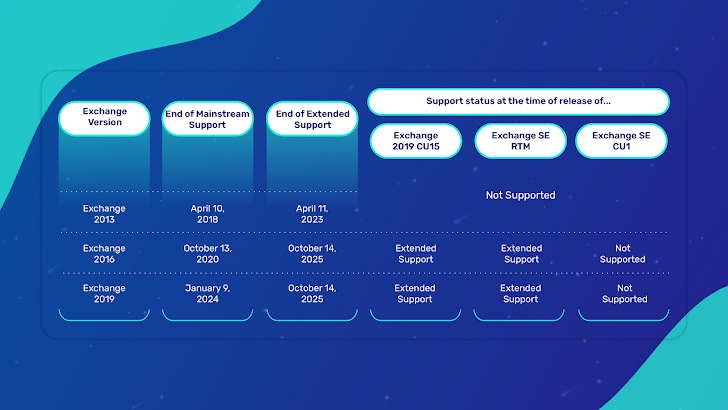
Microsoft volgt een tweefasige ondersteuningslevenscyclus voor zijn producten: mainstream ondersteuning en uitgebreide ondersteuning.
Mainstream -ondersteuning omvat functie -updates, beveiligingspatches en technische assistentie, terwijl uitgebreide ondersteuning zich uitsluitend richt op kritieke beveiligingsfixes – geen nieuwe functies, bugfixes of gratis ondersteuning. Zodra uitgebreide ondersteuning eindigt, stopt Microsoft volledig alle updates en assistentie, waardoor u zonder een vangnet achterblijft.
Wat zijn de beste opties om uw bedrijf veilig te houden en soepel te werken?
Het vasthouden aan verouderde uitwisselingsversies is geen haalbare optie voor IT-teams-de risico’s wegen veel zwaarder dan het gemak op korte termijn. Laten we de beste migratiepaden en alternatieven verkennen om uw organisatie veilig, efficiënt en conform te houden.
1. Upgrade naar Exchange Server Subcription Edition (Exchange Server SE)
Microsoft heeft Exchange Server Subscription Edition (Exchange Server SE) aangekondigd, een nieuwe abonnementsversie van Exchange voor organisaties die een e-mailoplossing op on-premises vereisen. Deze optie is het beste voor bedrijven die moeten worden gehandhaafd, met nalevingsgestuurde, on-prem infrastructuur of de voorkeur geven aan een hybride model dat integreert met Microsoft 365.
Er zijn echter enkele belangrijke dingen die bedrijven moeten overwegen vóór deze migratie:
- Vereist periodieke upgrades: Exchange Server SE heeft regelmatige updates nodig, wat betekent dat IT -teams op de hoogte moeten blijven van onderhoud.
- Licentie- en onderhoudskosten: Een abonnementsmodel betekent lopende kosten, en organisaties moeten nog steeds hun eigen infrastructuur beheren en beveiligen.
- Complexe upgradepad van Exchange 2016: Microsoft beveelt aan dat bedrijven upgraden naar Exchange 2019 voordat hij naar Exchange Server SE wordt verhuisd, omdat directe upgrades op de plaats om SE te uitwisselen niet worden ondersteund.
2. Migreren naar Exchange Online (Microsoft 365)
Voor bedrijven die verder gaan dan on-premises infrastructuur, is Exchange Online (Microsoft 365) een dwingende optie. Deze cloudgebaseerde oplossing elimineert serveronderhoud, verbetert de beveiliging en verbetert de schaalbaarheid, waardoor het ideaal is voor organisaties die een cloud-first-strategie omarmen.
Belangrijkste voordelen van het online kiezen van Exchange Online zijn onder meer:
- Geen serveronderhoud meer: Microsoft verzorgt alle updates, patches en infrastructuurbeheer, waarbij IT -teams worden bevrijd van de last van het onderhouden van uitwisselingsservers.
- Ingebouwde beveiliging en naleving: Exchange Online omvat automatische beveiligingsupdates, hulpmiddelen voor bedreigingsbescherming en compliance om te voldoen aan wettelijke vereisten, zoals GDPR en HIPAA.
- Schaalbaarheid en toegankelijkheid: Werknemers hebben overal toegang tot e -mail, met 99,9% uptime en flexibele opslagopties die schalen met zakelijke behoeften.
- Verbeterde samenwerking: Als onderdeel van Microsoft 365 integreert Exchange Online naadloos met teams, SharePoint en OneDrive, waardoor de productiviteit en gegevensbeheer worden verbeterd.
Er zijn echter ook enkele potentiële uitdagingen.
- Migratiecomplexiteit: Het verplaatsen van grote hoeveelheden e-mailgegevens kunnen tijdrovend zijn en vereisen zorgvuldige planning om downtime te minimaliseren.
- Licentiekosten: Microsoft 365 werkt op een abonnementsmodel, wat betekent dat lopende licentiekosten per gebruiker.
- Gebruikersacceptatie en training: Medewerkers hebben mogelijk training nodig om nieuwe functies volledig te gebruiken en een soepele overgang te garanderen.
3. Migreren naar Google Workspace
Voor bedrijven die op zoek zijn naar een kosteneffectief, cloud-first alternatief voor Microsoft 365, is Google Workspace een sterke kandidaat. Het biedt naadloze samenwerking, ingebouwde beveiliging en verminderd het overhead, waardoor het een aantrekkelijke keuze is, vooral voor organisaties die niet de geavanceerde tools vereisen die zijn opgenomen in veel Microsoft 365-plannen.
Met name is Google Workspace vaak meer kosten-competitief dan Microsoft 365. Terwijl Microsoft 365 prijzen varieert van $ 6 tot $ 22 per gebruiker per maand, dalen Google Workspace-plannen meestal tussen $ 6 en $ 18 per gebruiker per maand, met bedrijfsprijzen beschikbaar op aanvraag.
Enkele voordelen bij het overschakelen naar Google Workspace zijn:
- Verlaag het boven het hoofd: Geen uitwisselingsserveronderhoud, het verlagen van hardware en operationele kosten.
- Schaalbaarheid en flexibiliteit: Google’s cloudinfrastructuurschalen met uw zakelijke behoeften zonder extra IT -inspanning.
- Samenwerking en productiviteit: Google Workspace integreert Gmail, Google Drive, Meet and Docs, waardoor realtime samenwerking tussen teams mogelijk is.
Ondertussen zijn potentiële uitdagingen:
- Migratiecomplexiteit: Overgang van uitwisseling kan storend zijn, waardoor zorgvuldige gegevensmigratieplanning nodig is.
- Gebruikerstraining en -administratie: Werknemers die gewend zijn aan Outlook en Microsoft -apps hebben mogelijk training nodig om zich aan te passen aan Gmail- en Google -tools.
- Integratie -uitdagingen met legacy -systemen: Bedrijven die on-prem-systemen gebruiken, zoals Customer Relationship Management (CRM) of Enterprise Resource Planning (ERP), die afhankelijk zijn van uitwisseling kunnen worstelen met integratie. Het configureren van Google Workspace Sync voor Outlook of het gebruik van migratietools van derden kan helpen de kloof te overbruggen.
Planning van uw migratiereis van Exchange 2016 en 2019
Of u ervoor kiest om op te gaan met Exchange Server SE of migreert naar de cloud met Microsoft 365 of Google Workspace, het begrijpen van de juiste migratiestappen is essentieel voor een soepele overgang.
Voorbereiding op Exchange Server SE
Voor bedrijven die on-premises blijven met Exchange Server SE, hangt het upgradepad af van uw huidige uitwisselingsversie:
- Als u Exchange 2016 uitvoert, beveelt Microsoft aan om nu te upgraden naar Exchange 2019, omdat directe op de plaats upgrades om SE te uitwisselen niet worden ondersteund.
- Als u al op Exchange 2019 bent, kunt u uw servers eenvoudigweg up-to-date houden en een op de plaats upgrade uitvoeren om Server SE uit te wisselen zodra deze beschikbaar is.
Overgang naar een SaaS -omgeving (Microsoft 365 of Google Workspace)
Migreren naar een cloud-gebaseerde oplossing zoals Microsoft 365 of Google Workspace biedt bedrijven meer flexibiliteit, beveiliging en schaalbaarheid, terwijl de last van serveronderhoud wordt geëlimineerd. Hieronder is een checklist op hoog niveau om uw soepele overgang van uitwisseling naar een SaaS-platform te begeleiden.
Fase 1: Planning en voorbereiding
Begin met het beoordelen van uw huidige omgeving. Identificeer mailboxen, gedeelde accounts en integraties met tools van derden zoals CRM- of ERP-systemen. Kies de juiste migratiemethode en -tools, of u nu van uitwisseling naar Microsoft 365 gaat, ruilen naar Google Workspace of gebruik Migration Tools (Internet Message Access Protocol (IMAP).
Controleer vervolgens uw domein in Microsoft 365 of Google Workspace, zodat e -mailroutering correct is ingesteld. Gebruikerscommunicatie en training zijn ook cruciaal – houd werknemers op de hoogte en geef de nodige training om verstoring te minimaliseren. Ten slotte moeten kritieke gegevens worden ondersteund vóór migratie om te beschermen tegen onverwacht gegevensverlies. Dit is waar een betrouwbare back -upoplossing de dag kan besparen.
Fase 2: Migratie -uitvoering
Om downtime te voorkomen, configureert u MX -records om Exchange actief te houden als de primaire e -mailserver tijdens de migratie. Als u naar Google Workspace verhuist, stelt u Google Workspace Migration in voor Microsoft Exchange (GWMME). Voer een initiële batch -synchronisatie uit met geselecteerde gebruikers en test vervolgens de migratie om ervoor te zorgen dat e -mails, contacten en agenda’s correct worden overgedragen. Migreer gebruikers in batches, prioriteit geven aan belangrijke teams en het proces op de voet volgen via admin -tools.
Fase 3: Cutover en post-migratie
Zodra de migratie is gevalideerd, schakelt u MX -records naar uw nieuwe platform, leidt u alle nieuwe e -mails om naar Microsoft 365 of Google Workspace. Update beveiligingsinstellingen, waaronder afzenderbeleidskader (SPF), Domaillkeys Identified Mail (DKIM) en domein-gebaseerde berichtauthenticatie, rapportage en conformiteit (DMARC) om e-mailbeveiliging te verbeteren. Ten slotte, als Exchange niet langer nodig is, buiten gebruik, uw Exchange Server na een succesvolle migratie te bevestigen.
Beveilig uw cloudgegevens met backupify
Migreren naar Microsoft 365 of Google Workspace verschuift e -mailbeheer naar de cloud, maar het elimineert geen risico’s voor gegevensverlies. Onder het gedeelde verantwoordelijkheidsmodel van cloudbeveiliging, terwijl cloudproviders hun infrastructuur beveiligen, zijn klanten verantwoordelijk voor het beveiligen van hun eigen gegevens tegen accidentele verwijdering, cyberdreigingen en andere scenario’s voor gegevensverlies. Zonder een speciale back -up lopen bedrijven het risico kritische e -mails, bestanden en samenwerkingsgegevens te verliezen zonder ze te herstellen.
Dat is waar Backupify binnenkomt. Als een vertrouwde SaaS -back -upoplossing zorgt Backupify ervoor dat bedrijven die Microsoft 365 en Google -werkruimte gebruiken een veilig, geautomatiseerd vangnet hebben voor hun cloudgegevens. Of het nu gaat om toevallige verwijderingen, ransomware -aanvallen of nalevingsvereisten, BackUpify biedt volledige gegevensbescherming, zodat u nooit toegang verliest tot kritieke bedrijfsinformatie.
Waarom meer dan 40.000 bedrijven vertrouwen back -upify:
- Geautomatiseerde, dagelijkse back -ups: Bescherm e -mails, bestanden en samenwerkingsgegevens met continue back -ups.
- Snel en betrouwbaar herstel: Herstel onmiddellijk verloren of verwijderde gegevens, waardoor dure downtime wordt vermeden.
- Geavanceerde bescherming: Zorg er met de privé, onveranderlijke cloudopslag van Backupify voor dat uw gegevens veilig zijn voor allerlei gegevensbedreigingen.
- Naleving en gegevensbehoud: Ontmoet HIPAA, GDPR en andere industriële mandaten met aanpasbaar retentiebeleid.
- Bespaar op opslagkosten: Archief inactieve gebruikersgegevens tegen een fractie van de kosten in vergelijking met andere opties.
Neem geen risico’s met uw bedrijfskritische gegevens- Bekijk hier de top 5 redenen waarom IT PRO’s kiest voor Backupify voor Microsoft 365 -bescherming hier.