
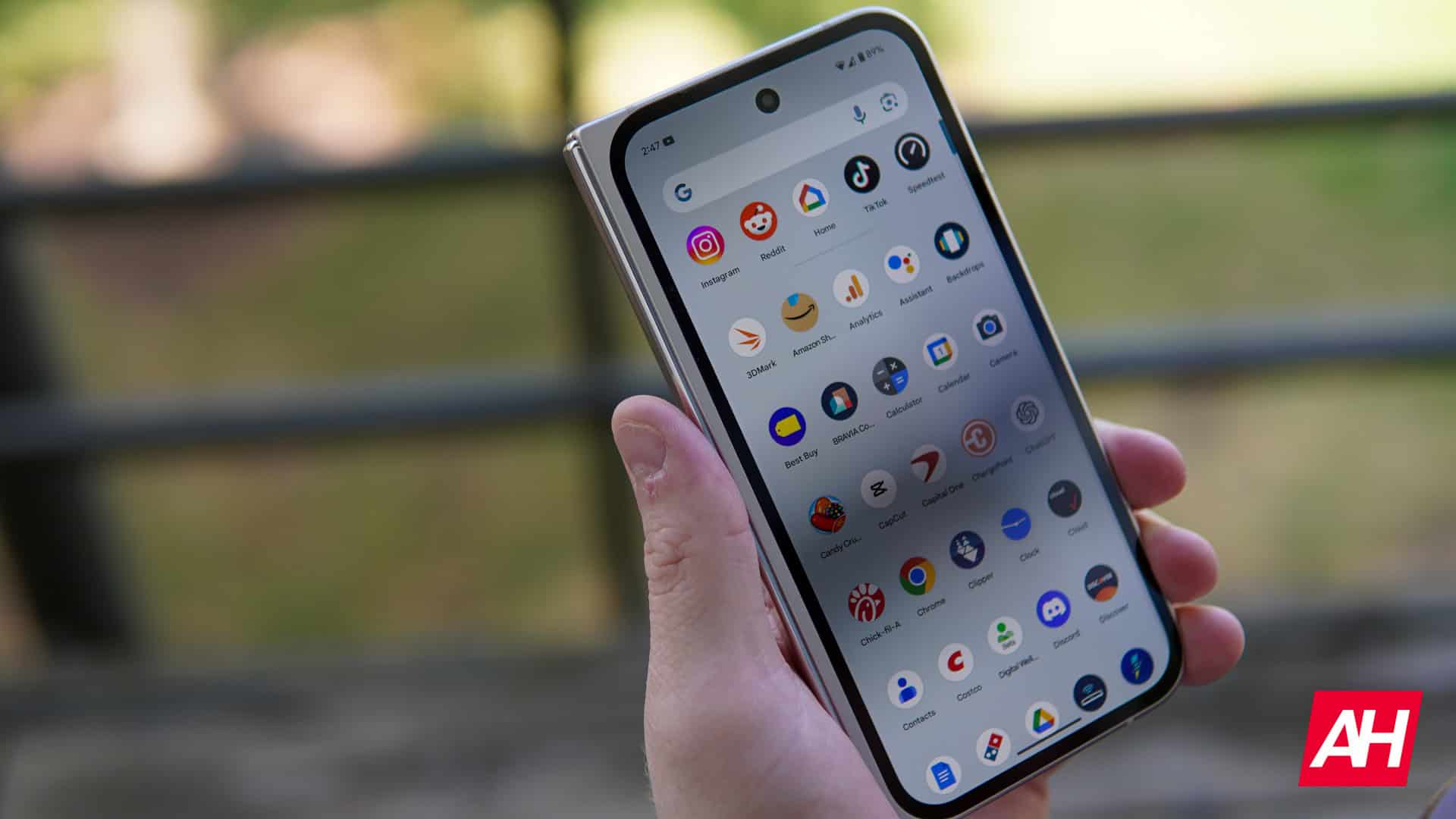
Android 15 is eindelijk hier! Het is de nieuwste en beste versie van Android, rechtstreeks van Google. Na een lange weg van previews en bèta’s voor ontwikkelaars wordt de update nu uitgerold naar Pixel-apparaten. Hier ziet u hoe u uw telefoon kunt updaten naar Android 15. Als u niet wilt wachten tot de OTA zijn weg naar uw apparaat heeft gevonden, kunt u daar ook terecht.
Welke Pixel-apparaten krijgen Android 15?
De volgende Pixel-apparaten ontvangen een OTA voor Android 15.
Hoe kan ik updaten naar Android 15?
Updaten naar Android 15 is vrij eenvoudig. Maar voordat u met het installatieproces begint, zijn er een paar dingen die u misschien in gedachten wilt houden. Zorg ervoor dat u vooraf een back-up van uw apparaat maakt. In het geval dat er iets misgaat en u een gedwongen reset moet uitvoeren, of als uw gegevens tijdens het installatieproces beschadigd raken en u alles kwijtraakt. Het hebben van een back-up zal u zeker redden.
Er zijn nu een paar manieren waarop u kunt updaten naar Android 15. Allereerst de gemakkelijke manier.
Bijwerken via OTA
Natuurlijk kunt u wachten tot de update op uw apparaat verschijnt. Hier leest u hoe u kunt blijven controleren.
Open de Instellingen app.
Tik op Systeem.
Tik vervolgens op Controleer op updates.
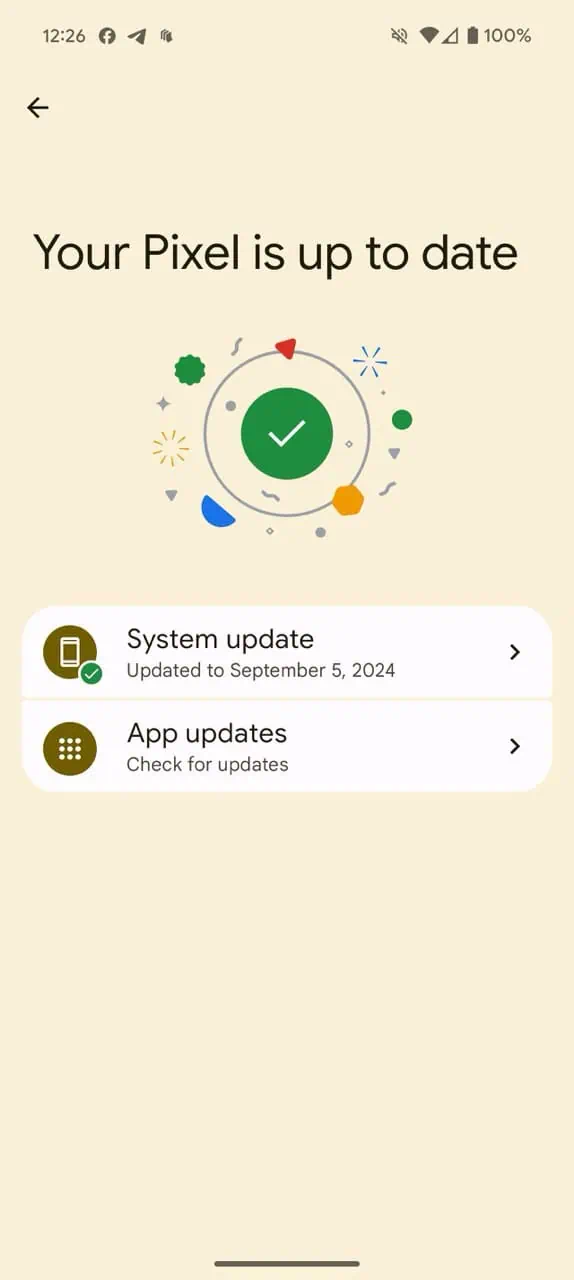
Tik op Software-updates.
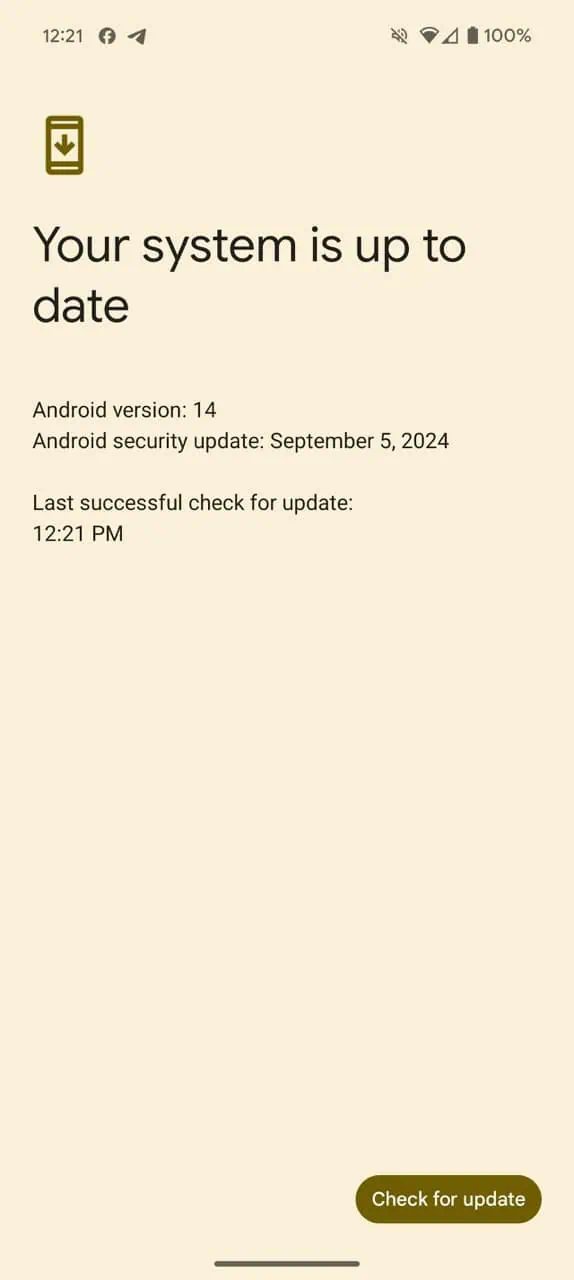
Tik nu op Controleer op updates.
Als de update wordt opgehaald, ga je gang en begin je met downloaden. Nu zal dit enige tijd duren, Pixel-apparaten zijn notoir traag in het updaten, zelfs met de kleinste updates.
Sideload de OTA
Deze volgende methode is iets moeilijker en omvat meer stappen. Het zou eigenlijk alleen moeten worden gebruikt als uw telefoon om de een of andere reden de OTA’s niet op de normale manier ontvangt. Of u bent gewoon ongeduldig en wilt de update nu hebben.
Wat u hier in feite gaat doen, is een zip-bestand maken van de gewijzigde bestanden en deze naar uw apparaat verplaatsen om de update te forceren. Je zult hier goed op moeten letten, want er zijn veel stappen en als je iets verkeerd doet, zal het waarschijnlijk niet werken.
Ten eerste moet je de Android SDK downloaden van de Android Developer-website.
Vervolgens wilt u een opdrachtprompt of terminal openen (afhankelijk van het besturingssysteem van uw laptop of desktop) in de map met de platformtools.
Schakel ontwikkelaarsinstellingen en USB-foutopsporing in
Nu de SDK is geïnstalleerd. De volgende stap is het inschakelen van ontwikkelaarsinstellingen en USB-foutopsporing, waarmee u door kunt gaan naar de volgende stap.
Om dit te doen, ga eerst naar binnen Instellingen.
Scroll dan naar beneden Systeem en tik op Over telefoon.
Tik vervolgens op de Bouwnummer zeven keer. Nadat je er zeven keer op hebt getikt, verschijnt er onderaan het scherm een dialoogvenster met de tekst “Je bent nu een ontwikkelaar”.
Druk op Terug zodat u op de hoofdinstellingenpagina bent. Nu zou je het moeten zien A Opties voor ontwikkelaars optie.
Ga naar binnen Opties voor ontwikkelaars en vinden USB-foutopsporing.
Zet de schakelaar om USB-foutopsporing aan.
Sluit nu uw smartphone aan op uw computer en klik op “OK” in het dialoogvenster op uw telefoon waarin u wordt gevraagd USB-foutopsporing toe te staan terwijl u op die computer bent aangesloten.
U kunt de opdracht gebruiken adb-apparaten in de opdrachtprompt of terminal om er zeker van te zijn dat uw apparaat ook wordt gelezen. Als er ‘niet geautoriseerd’ staat, betekent dit dat u er nog steeds toestemming voor moet geven.
De bootloader ontgrendelen
Voordat je iets kunt doen, moet je de bootloader ontgrendelen. Dat is een andere grote verkoopfunctie voor een Pixel-smartphone. Het feit dat je de bootloader gemakkelijk kunt ontgrendelen.
Om aan de slag te gaan, moet u uw telefoon volledig uitschakelen. Houd vervolgens de aan/uit-knop en de volume-omlaagknop ingedrukt. Dit brengt je naar het bootloader-menu.
U kunt dit ook doen via de opdrachtprompt en typen adb reboot bootloader.
Om de bootloader daadwerkelijk te ontgrendelen, moet je de opdracht gebruiken fastboot knipperend ontgrendelen.
Als je teruggaat naar je telefoon, verschijnt er een dialoogvenster met de vraag of je zeker weet dat je de bootloader wilt ontgrendelen. Omdat het uw apparaat naar de fabrieksinstellingen zal resetten. Gebruik de volumeknoppen om Ja of Nee te markeren en gebruik vervolgens de aan/uit-knop om dit te bevestigen.
Zodra dat is gebeurd, typt u het in fastboot reboot-bootloader.
Een OTA-updateafbeelding flashen
Nu is het eindelijk tijd om die OTA te flashen. Als u dit al eerder heeft gedaan, hoeft u zich natuurlijk geen zorgen te maken over de laatste twee stappen.
En dit werkt ook zonder de bootloader te ontgrendelen. Maar om daadwerkelijk de volledige fabrieksimage te flashen, moet u deze ontgrendelen.
Typ in die opdrachtprompt of terminalvenster adb-apparaten om er zeker van te zijn dat uw apparaat is verbonden.
Nu ga je het apparaat in de bootloader-modus zetten. U kunt het uitschakelen en vervolgens de aan/uit-knop en de volume-omlaagknop ingedrukt houden. Of typ adb reboot bootloader in de opdrachtprompt.
Nu ga je de knop Volume omlaag gebruiken en deze twee keer indrukken. Totdat je naar beneden bent gescrolld naar de optie Herstelmodus. Druk vervolgens op de aan/uit-knop om deze te selecteren. Zodra je dat doet, lijkt het erop dat je telefoon opnieuw wordt opgestart en wordt er een Android weergegeven met een rood uitroepteken erboven. Raak nu niet in paniek en denk niet dat je telefoon dood is, dit zou moeten gebeuren. Houd de aan/uit-knop ingedrukt en druk op volume omhoog. Nu bevindt u zich in de herstelmodus.
Als u zich in de herstelmodus bevindt, drukt u pas op de knop Volume omlaag nadat u de knop hebt gemarkeerd Update van ADB toepassen optie en druk vervolgens op de aan/uit-knop om deze te selecteren.
Typ in de opdrachtprompt adb sideload (OTA-bestand).zip als het commando. U wijzigt het (OTA-bestand) in de naam van het ota-bestand. Het is meestal gemakkelijker om het bestand een andere naam te geven, zodat het geen willekeurige reeks cijfers en letters is.
In de herstelmodus wordt de status weergegeven van de update die naar uw telefoon wordt gepusht. Afhankelijk van de grootte kan het enkele minuten duren voordat deze volledig is ingedrukt. Maar zodra dit het geval is, wordt de telefoon opnieuw opgestart naar het normale Android-scherm.
En dan ben je helemaal klaar. Je hebt met succes een OTA naar je Pixel-smartphone gesideload.
Zo eenvoudig is het om uw Google Pixel-smartphone te updaten naar Android 15.